wecake T
업무관리
경리지원 확인 건에서일정·상담·공지 처리까지
경리지원 보드에서 수임처별로 남은 매핑·상담·내역 확인 건수를 보고, 업무일정·상담관리·수임처 공지관리에서 일정과 상담, 공지를 이어서 처리합니다.
가입한 뒤 회사를 만들 때 회사타입 「세무사」를 고릅니다. 등록한 뒤에는 회사타입을 바꿀 수 없습니다.

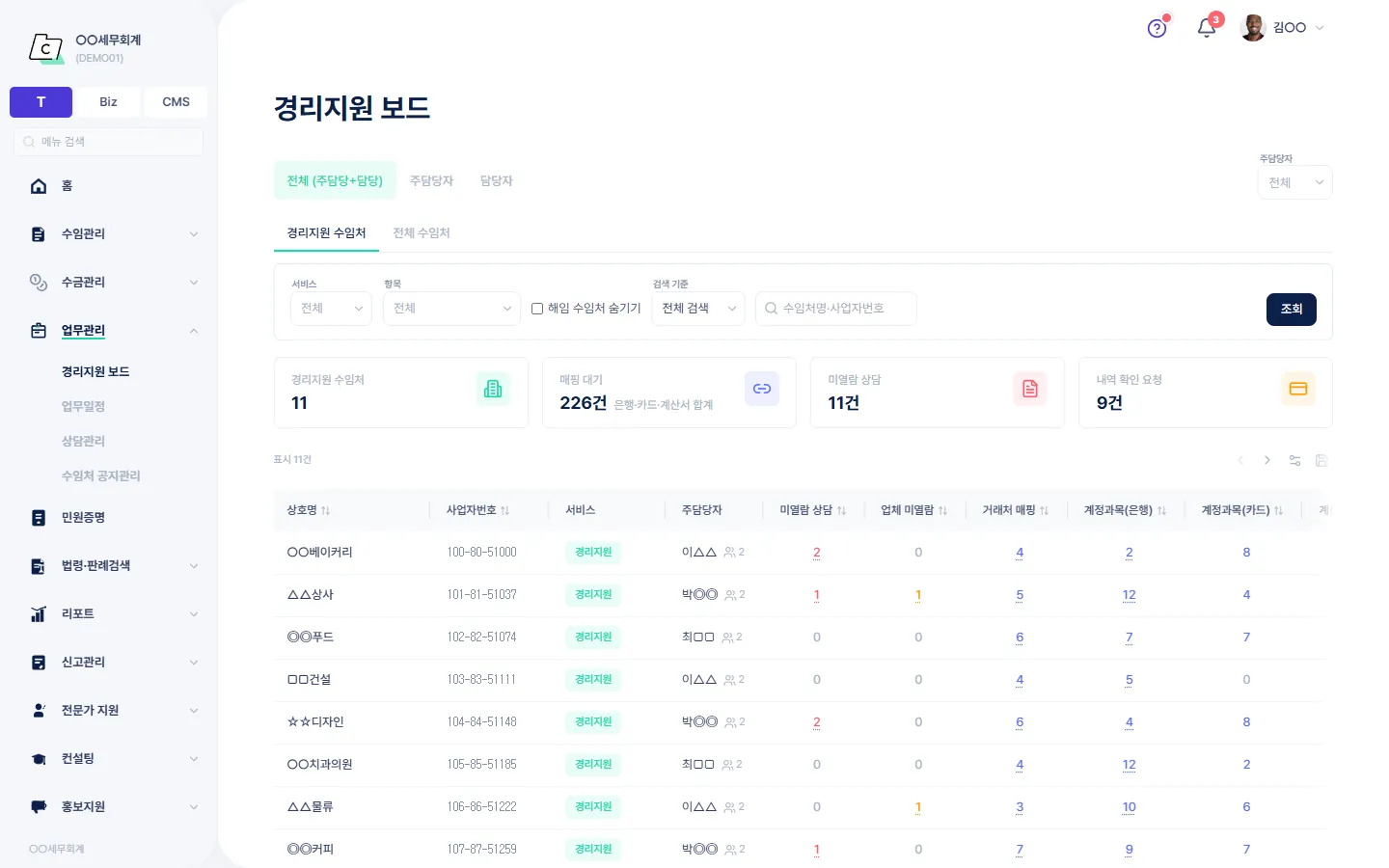
경리지원 보드 — 수임처별로 남은 경리지원 업무
- 은행 입출금 내역·카드 매입·전자세금계산서 가운데 거래처나 계정과목이 아직 지정되지 않은 건수를 수임처별로 봅니다.
- 사무소가 아직 읽지 않은 「미열람 상담」과 수임처가 아직 읽지 않은 「업체 미열람」 건수도 함께 나옵니다.
- 상담 숫자를 누르면 수임처 상세 창에서 상담을 읽고 답글을 남깁니다. 매핑과 내역 확인은 해당 수임처로 접속해 wecake Biz의 은행 입출금 내역 같은 화면에서 처리합니다.
업무관리 권한이 있는 직원이 쓸 수 있습니다.
업무일정 — 사무소가 함께 보는 업무 달력
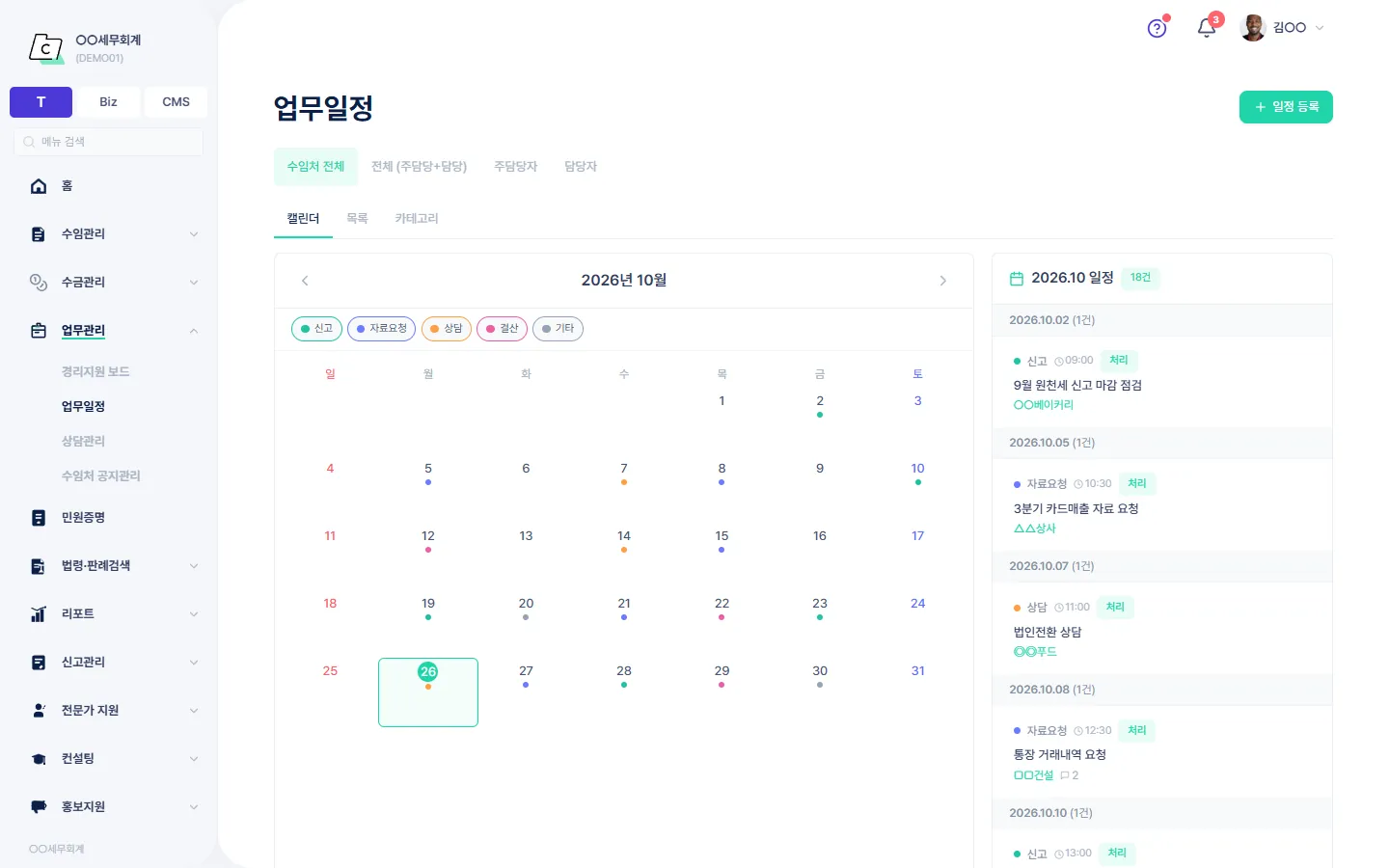
- [일정 등록]에서 카테고리·노출범위·날짜·수임처를 정하고 제목을 입력하며, 처리여부로 「미처리」와 「처리」를 나눕니다.
- 노출범위는 「담당자」·「전체」·「나만」 가운데 골라 일정을 볼 사람을 정합니다.
- 「캘린더」·「목록」 탭으로 일정을 보고, 「카테고리」 탭에서 일정 카테고리를 관리합니다.
- 일정 상세의 댓글로 진행 상황을 남겨 담당자끼리 공유합니다.
상담관리 — 수임처와 주고받는 상담
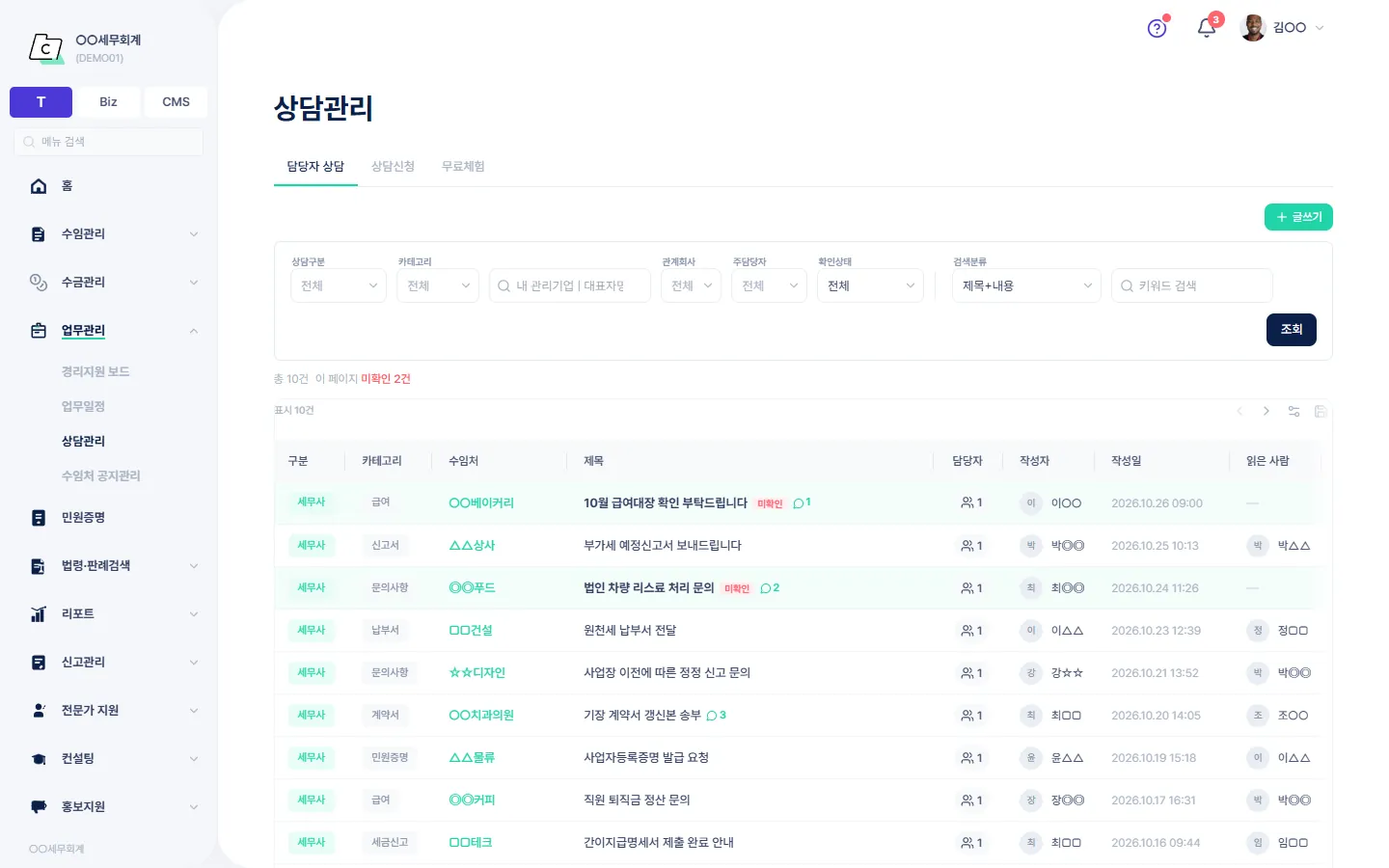
- 「담당자 상담」 탭에서 수임처가 남긴 상담을 열어 내용과 첨부를 확인하고 답글을 남깁니다.
- 「미확인」은 수임처의 글이나 댓글을 사무소가 아직 읽지 않은 상담, 「상대 미확인」은 사무소의 글이나 댓글을 수임처가 아직 읽지 않은 상담입니다.
- 수임처에 먼저 전할 내용은 [글쓰기]에서 작성회사(수임처)와 상담구분을 골라 등록합니다.
대표·경리가 아닌 직원에게는 자기 관리기업의 상담만 보입니다.
수임처 공지관리 — 수임처에 전하는 공지
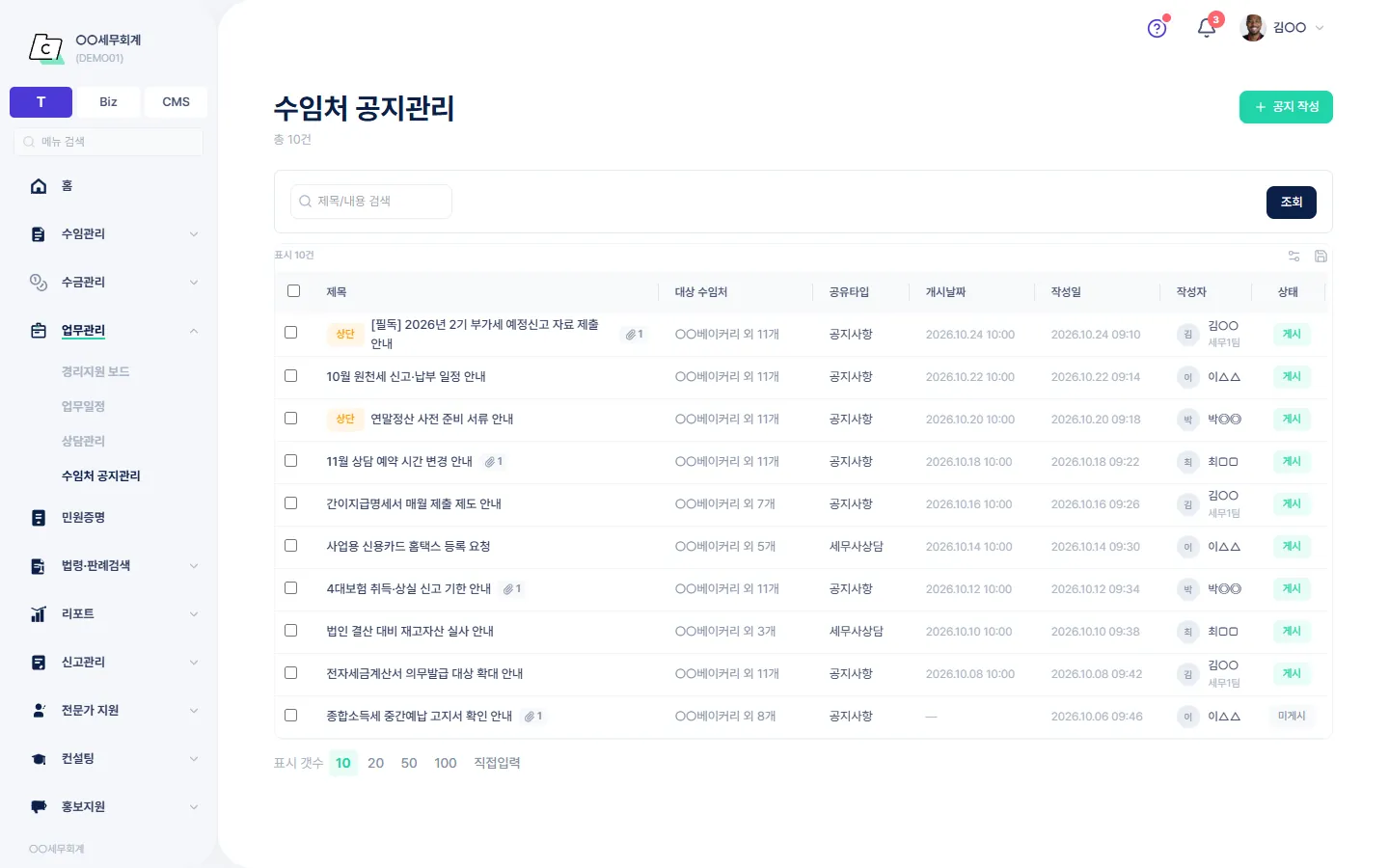
- [공지 작성]에서 개시대상(「회사 공지사항」 또는 「세무사상담」)과 상단노출을 고르고 제목과 내용을 씁니다.
- [회사 선택하기]로 공지를 받을 수임처를 고르고, 저장한 공지를 다시 열어 [개시하기]를 누르면 선택한 수임처에 전달됩니다.
- 「회사 공지사항」은 수임처의 공지사항에, 「세무사상담」은 수임처의 세무사 상담 글로 등록됩니다.
개시한 공지는 고치거나 삭제할 수 없어, 내용이 잘못됐으면 정정 공지를 따로 작성해 개시합니다.
wecake Biz — 수임처의 wecake Biz와 이어지는 업무
- 사업자가 「세무사 상담」에 남긴 질문을 세무사무소는 「상담관리」에서 받아 답합니다.
- 사업자가 wecake에 모은 거래 내역 가운데 남은 확인 건을 세무사무소는 「경리지원 보드」에서 수임처별로 봅니다.
수임처의 wecake Biz 연결 상태는 수임관리의 수임처관리에서 확인하고 연결합니다.
자주 묻는 질문
수임처 공지는 저장하면 수임처에 전달되나요?
저장한 공지는 「미게시」 상태로 남고, 목록에서 다시 열어 [개시하기]를 눌러야 선택한 수임처에 전달됩니다. 공지를 받을 수임처를 한 곳 이상 골라야 전달되며, 해임된 수임처는 선택 목록에 나오지 않습니다.
경리지원 보드에는 어떤 수임처가 보이나요?
기본으로 수임유형에 「경리지원」이 체크된 수임처가 보이고, 「전체 수임처」 탭을 누르면 전체 수임처가 나옵니다. 경리지원 수임처가 비어 있으면 수임처관리 상세 창의 기본정보에서 수임유형 「경리지원」을 체크합니다.
수임처와 상담을 주고받으려면 무엇이 필요하나요?
수임처가 wecake Biz에서 우리 사무소와 연결되어 있어야 합니다. 연결된 수임처의 사업자가 「세무사 상담」에 남긴 글이 상담관리로 들어오고, 사무소가 남긴 답글은 사업자가 같은 글에서 확인합니다.