wecake T
리포트
회계프로그램 엑셀 업로드에서PPT·공유 링크 전달까지
수임처의 분개장·초기이월 엑셀을 분석해 손익·재무상태·재무진단을 한 보고서로 정리하고, 엑셀·PPT로 내려받거나 공유 링크로 수임처에 전합니다.
가입한 뒤 회사를 만들 때 회사타입 「세무사」를 고릅니다. 등록한 뒤에는 회사타입을 바꿀 수 없습니다.

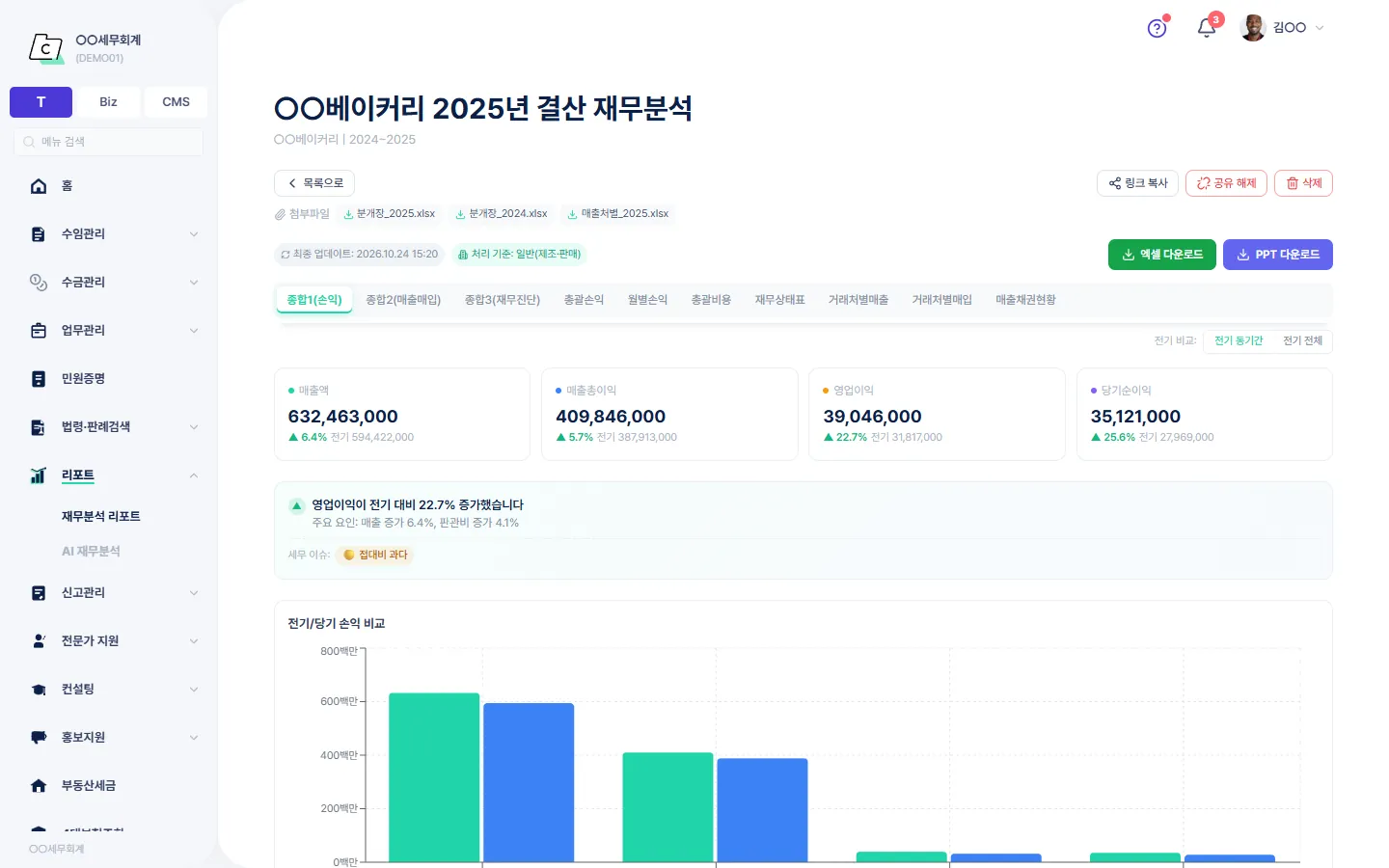
종합1(손익) · 종합2(매출매입) · 종합3(재무진단) · 총괄손익 · 월별손익 · 총괄비용 · 재무상태표 · 거래처별매출 · 거래처별매입 · 매출채권현황
재무분석 리포트 — 보고서 목록에서 결과 검토까지
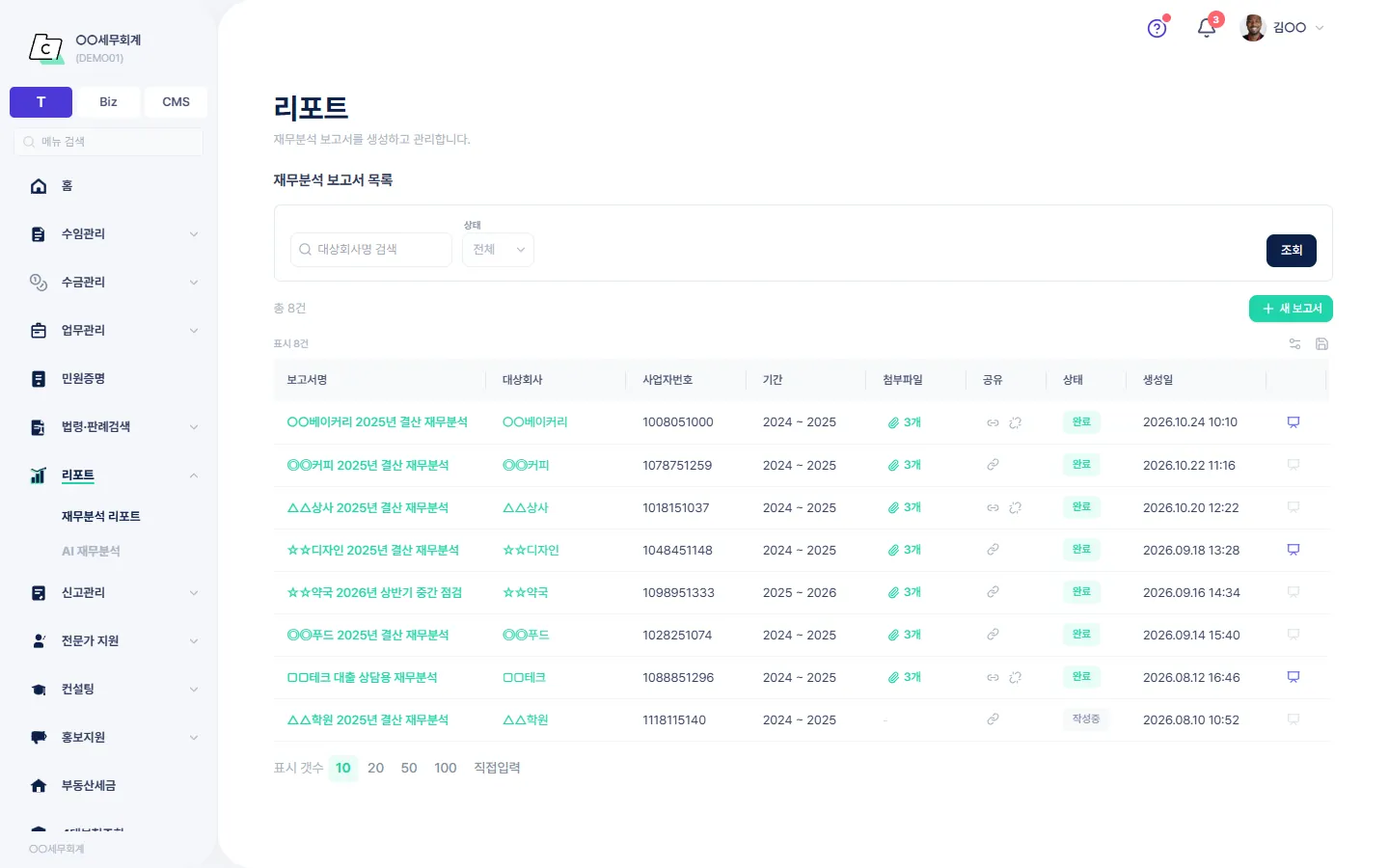
- 목록에서 대상회사명과 상태(「작성중」·「완료」)로 보고서를 찾고, 첨부파일과 공유 여부를 함께 봅니다.
- 보고서명을 누르면 결과가 열리고, 손익·재무상태·재무진단을 탭별로 검토합니다.
- 전기 자료를 함께 올렸다면 [전기 동기간]·[전기 전체]로 비교 기준을 바꿔 봅니다.
PPT·공유 링크 — 엑셀·PPT 내려받기와 공유 링크 전달
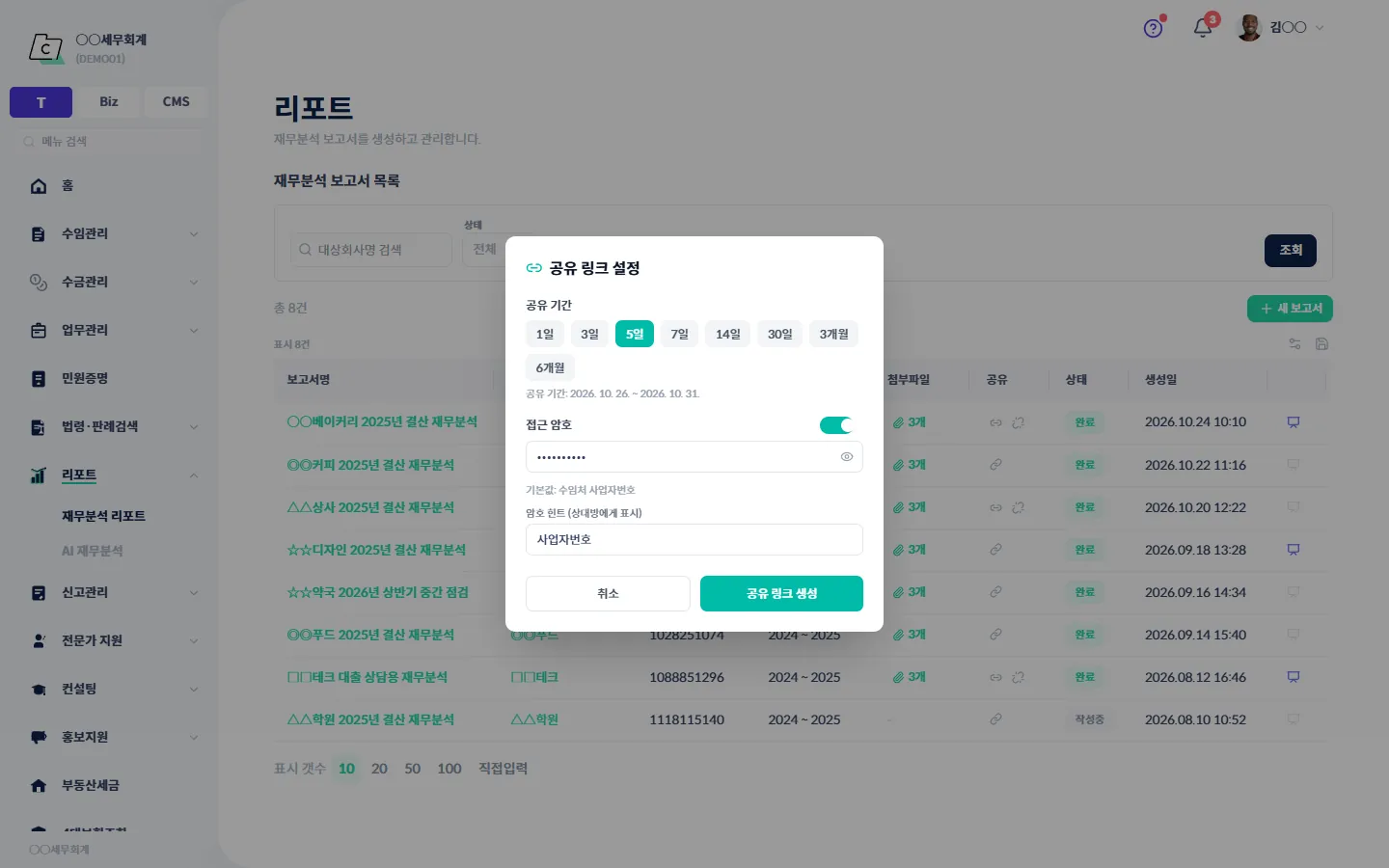
- 결과를 검토한 뒤 [엑셀 다운로드]로 내려받거나 [PPT 생성하기]로 PPT 파일을 만듭니다.
- [공유 링크 생성]에서 공유 기간(1일~6개월)과 접근 암호를 정해 수임처에 링크를 전합니다.
외부에 공유하기 전에는 회사명과 금액 범위를 검토합니다.
업종 평균과 견주는 재무진단
보고서를 만들 때 업종을 고르면 재무진단에 업종 평균 대비 등급이 붙습니다.
업종 평균 대비 등급
재무진단 지표를 업종 사분위와 견주어 우수·양호·보통·주의로 보여 줍니다.
한국은행 기업경영분석
업종 평균은 한국은행 기업경영분석 자료를 업종·연도별로 씁니다.
업종을 비워 두면
재무진단에 업종 평균 대비 등급 없이 지표 값만 나옵니다.
업종 평균 자료가 없는 업종·지표는 등급 없이 값만 보여 줍니다.
재무분석 리포트, 이렇게 만듭니다
[새 보고서]를 누르고 네 단계를 진행합니다. 분석이 끝나면 보고서가 저장됩니다.
01
회사 선택
대상회사를 고르면 보고서 제목이 자동으로 채워집니다.
02
파일 업로드
세무사랑에서 내보낸 분개장(당기)·초기이월(당기) 파일을 올립니다. 전기 비교나 매출·매입·채권 상세 분석이 필요하면 그 파일을 더 올립니다.
03
설정
전기·당기 연도와 업종, 회계·업종 처리 기준을 정하고 [분석 실행]을 누릅니다.
04
결과
결과 탭의 수치를 검토하고 엑셀·PPT로 내려받거나 공유 링크를 만듭니다.
분개장은 세무사랑 조회 화면의 [엑셀 내보내기]로 받은 파일이어야 합니다. 인쇄·출력 미리보기에서 저장한 파일은 계정코드가 없어 매출·매출원가·판관비를 집계할 수 없습니다.
초기이월은 거래처별 목록이 아니라 코드·계정과목·재무상태표금액 열로 된 계정별 잔액이어야 합니다. 양식이 맞지 않으면 분석이 멈추고 [파일 다시 올리기]가 나옵니다.