wecake T
홍보지원
사무소 홈페이지와노출 정보 관리
홈페이지관리에서 사무소 홈페이지의 디자인·소개·연락처를 정하고, 노출 정보관리에서 사무소 소개·연락처·로고를 관리합니다.
가입한 뒤 회사를 만들 때 회사타입 「세무사」를 고릅니다. 등록한 뒤에는 회사타입을 바꿀 수 없습니다.

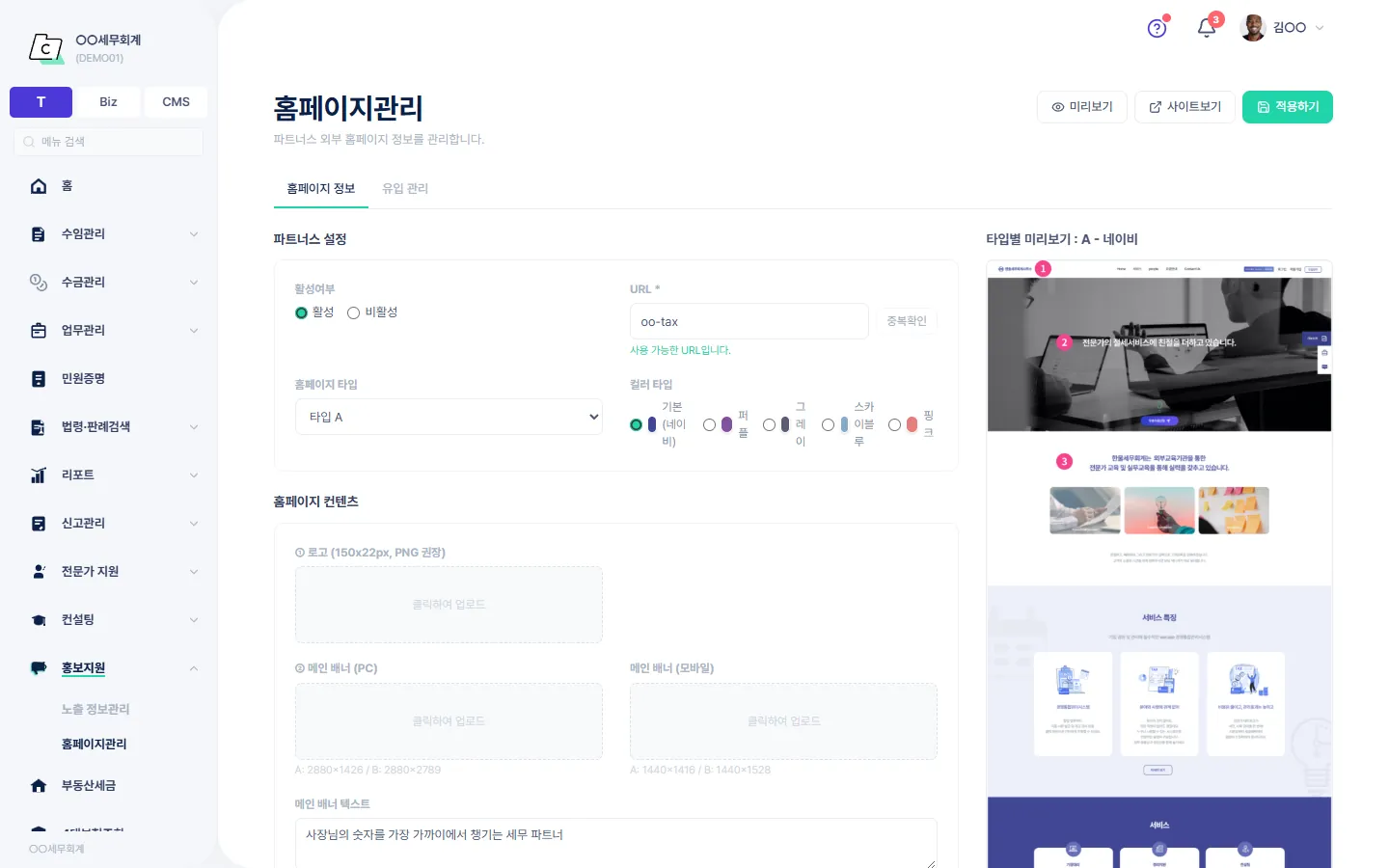
홈페이지 타입 · 컬러 타입 · 홈페이지 컨텐츠 · 지도 & 연락처 · SNS 링크
홈페이지관리 — 홈페이지 타입 선택에서 사이트보기까지
- URL과 홈페이지 타입(타입 A·타입 B), 컬러 타입을 정합니다.
- 로고, 메인 배너(PC·모바일), 중간 소개, 대표 소개를 넣고 타입별 미리보기로 배치를 확인합니다.
- 지도 & 연락처와 SNS 링크를 채우고 [적용하기]로 저장합니다.
- 활성 상태에서는 [사이트보기]로 입력한 URL 뒤에 .wecake.io가 붙은 주소의 사무소 홈페이지를 엽니다.
회사소개 · 주요업무 · 상담전화 · 로고
노출 정보관리 — 사무소 소개·연락처·로고 관리
- 상호와 프로필 사진, 대표이름·개업일·구성인원 정보, 주요업무, 회사소개를 채웁니다.
- 주소를 검색해 넣고 상담전화, 홈페이지, 로고, 섬네일을 확인한 뒤 [적용하기]를 누릅니다.
외부에 공개되는 정보이므로 내부 운영용 문구나 개인 연락처는 넣지 않습니다.
사무소 홈페이지에서 고객사 연결까지
사무소 홈페이지의 [로그인]·[회원가입]은 사무소의 추천 세무사 코드를 담아 wecake로 이어집니다.
01
사무소 홈페이지
방문자가 사무소 홈페이지의 [로그인]이나 [회원가입]을 누르면 wecake 로그인·회원가입 화면으로 이어지고, 그 화면에 사무소 로고와 대표자가 보입니다.
02
회사 만들기
방문자가 wecake에서 회사를 만들 때 「추천 세무사 코드」에 사무소 코드가 자동으로 채워집니다.
03
파트너 등록요청
고객사가 추천 세무사 코드로 보낸 연결 요청은 「파트너 등록요청」에서 승인합니다.
자주 묻는 질문
사무소 홈페이지 주소는 어떻게 정하나요?
홈페이지관리의 URL에 넣은 이름 뒤에 .wecake.io가 붙은 주소가 사무소 홈페이지 주소가 됩니다. URL은 숫자만으로 만들 수 없고, 바꾼 URL은 중복확인을 통과해야 저장됩니다.
홈페이지관리와 노출 정보관리의 연락처가 다르면 어떻게 되나요?
홈페이지관리에서 적용한 대표이름·주소·상담전화가 노출 정보관리의 같은 항목을 덮어씁니다. 두 화면의 값을 맞춰 둡니다.